
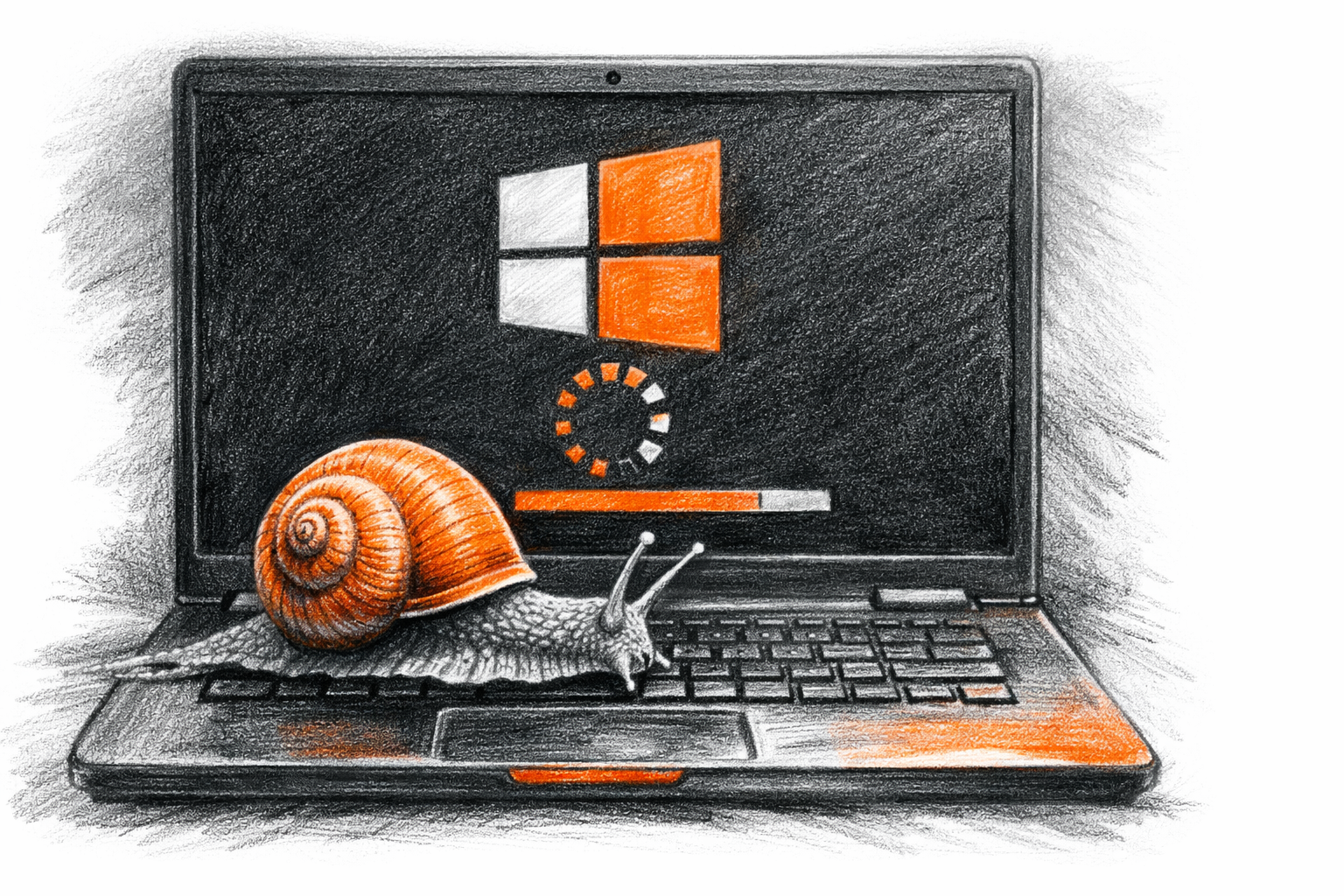
Доброго времени суток! Если ваш старый ноутбук тормозит даже после переустановки Windows, не спешите покупать новый. Часто причина медленной работы кроется не в возрасте устройства, а в неправильных настройках или устаревших компонентах. В этой статье мы разберем пять проверенных способов ускорить старый ноутбук и вернуть ему былую производительность.
Система может работать медленно по разным причинам: фоновые процессы, забитый диск, перегрев или нехватка оперативной памяти. Хорошая новость в том, что большинство этих проблем можно решить самостоятельно, без визита в сервисный центр. Главное - действовать последовательно и внимательно.
Замена жесткого диска на SSD-накопитель
Самый эффективный способ ускорить старый ноутбук - заменить механический жесткий диск (HDD) на твердотельный накопитель (SSD). Разница в скорости работы системы будет заметна сразу: ноутбук начнет загружаться за 15–20 секунд, программы откроются мгновенно, а отклик Windows станет практически мгновенным.
Почему это работает
- SSD не имеет движущихся частей, поэтому данные считываются в разы быстрее, чем с HDD.
- Операционная система Windows оптимизирована для работы с твердотельными накопителями.
- После установки системы на SSD даже слабый процессор раскрывает свой потенциал.
Для замены диска не обязательно нести ноутбук в сервис. Многие модели позволяют сделать это самостоятельно: достаточно открутить заднюю крышку, извлечь старый диск и установить новый. После этого потребуется установка Windows на SSD - процесс стандартный, инструкция есть на официальном сайте Microsoft.
Важно: перед заменой диска обязательно сделайте резервную копию важных данных. Файлы можно сохранить на внешний носитель или в облачное хранилище.
Увеличение объема оперативной памяти
Если ноутбук зависает при открытии нескольких вкладок браузера или запуске программ, скорее всего, ему не хватает оперативной памяти. Современные приложения и фоновые службы потребляют много ресурсов, и 4 ГБ ОЗУ сегодня - это уже минимум для базовых задач.
Услуги по ремонту ноутбуков
Профессиональные услуги по ремонту ноутбуков
Полный спектр ремонтных работ: от диагностики и чистки до замены дисплея (матрицы) и ремонта материнской платы. Срочный ремонт ноутбуков в Алматы. Быстро, качественно, с гарантией на все виды услуг.
Как проверить и добавить память
- Нажмите Ctrl + Shift + Esc, чтобы открыть «Диспетчер задач».
- Перейдите во вкладку «Производительность» → «Память».
- Если загрузка ОЗУ постоянно выше 80–90%, стоит задуматься об апгрейде.
- Узнайте тип и частоту памяти, поддерживаемой вашим ноутбуком (информация есть на сайте производителя или в спецификациях модели).
- Приобретите совместимую планку и установите её в свободный слот.
Увеличение объема оперативной памяти позволяет системе хранить больше данных в быстром доступе, снижая нагрузку на диск. Это особенно заметно при работе с браузером, офисными приложениями и легкими играми. После апгрейда ноутбук начинает работать плавнее, а количество «тормозов» при переключении между задачами заметно снижается.
Отключение лишних программ в автозагрузке
Одна из самых частых причин, почему ноутбук тормозит после включения - множество программ, которые запускаются автоматически. Мессенджеры, облачные клиенты, обновления и утилиты от производителя потребляют ресурсы с первых секунд работы системы, замедляя загрузку Windows и отнимая оперативную память.
Как почистить автозагрузку
- Откройте «Диспетчер задач» (Ctrl + Shift + Esc).
- Перейдите во вкладку «Автозагрузка».
- Отсортируйте список по столбцу «Влияние на запуск».
- Выделите ненужные программы и нажмите «Отключить».
Не отключайте драйверы, антивирус или системные службы Microsoft - это может привести к ошибкам. А вот сторонние приложения вроде торрент-клиентов, лаунчеров игр или инструментов обновления можно смело убирать из автозапуска. Их всегда можно запустить вручную, когда они действительно нужны.
Совет: после отключения программ перезагрузите ноутбук, чтобы изменения вступили в силу и система начала работать быстрее.
Настройка схемы электропитания на высокую производительность
По умолчанию Windows использует сбалансированную или экономную схему питания, чтобы продлить время работы от батареи. Но если ноутбук подключен к сети, эти ограничения только мешают: процессор работает на пониженной частоте, диск чаще «засыпает», а система не использует все доступные ресурсы.
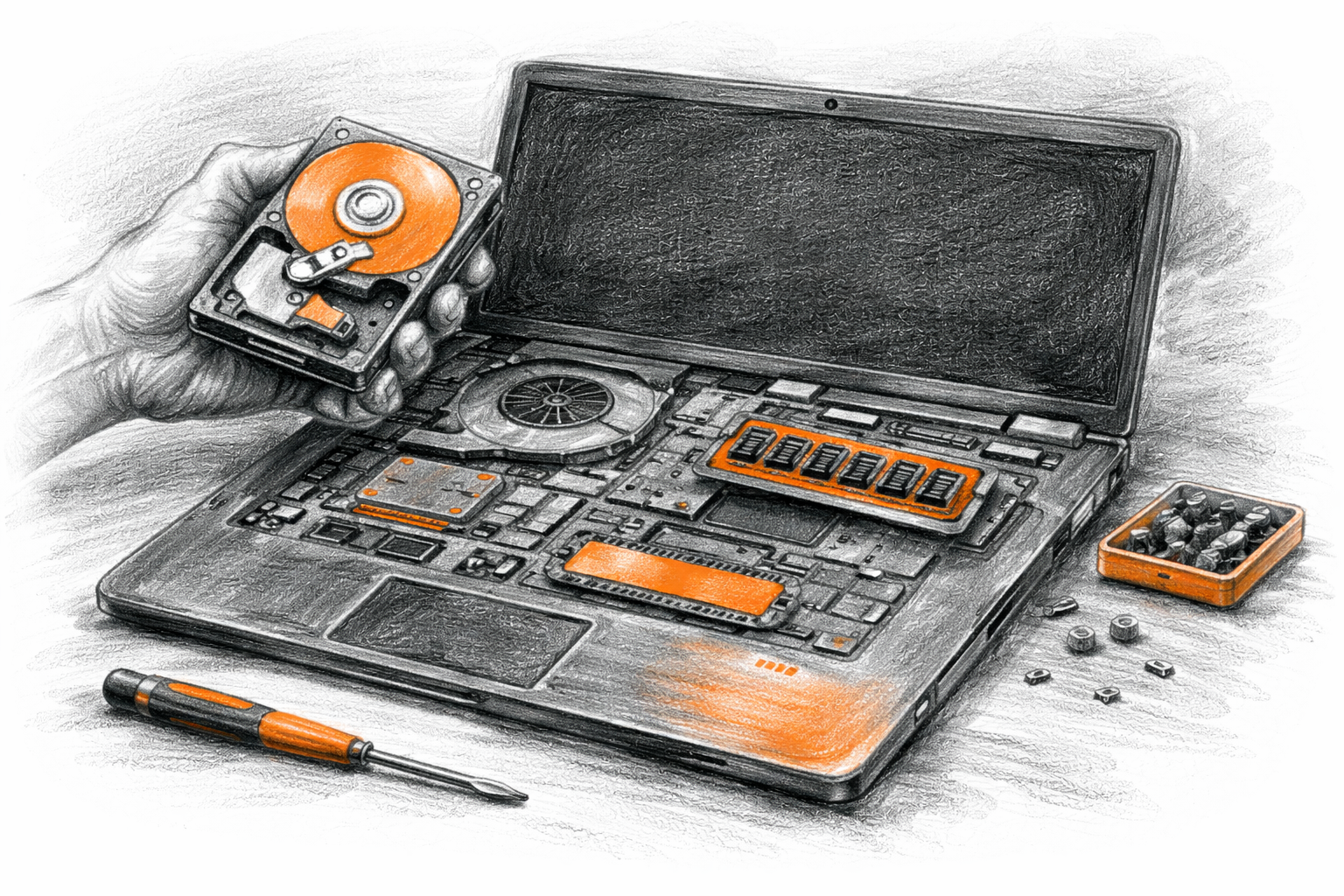
Как включить режим высокой производительности
- Откройте «Панель управления» → «Электропитание».
- Выберите схему «Высокая производительность».
- Если такой опции нет, нажмите «Создать схему управления питанием» и выберите соответствующий шаблон.
- В дополнительных параметрах убедитесь, что минимальное и максимальное состояние процессора установлено на 100%.
После этой настройки ноутбук перестанет искусственно снижать частоту процессора, что особенно заметно в играх и тяжелых приложениях. Единственный минус - батарея будет разряжаться быстрее, поэтому используйте этот режим только при подключении к зарядке.
Физическая чистка системы охлаждения и замена термопасты
Со временем пыль забивает радиаторы и вентиляторы, а термопаста между процессором и системой охлаждения высыхает. В результате ноутбук начинает перегреваться, и система автоматически снижает производительность, чтобы избежать повреждений. Этот процесс называется троттлинг - и он часто становится причиной внезапных «тормозов».
Признаки перегрева
- Ноутбук сильно шумит, вентиляторы работают на максимальных оборотах.
- Корпус заметно нагревается, особенно в районе клавиатуры.
- Производительность падает после 10–15 минут работы.
- Устройство самопроизвольно выключается или перезагружается.
Что делать
Если вы уверены в своих силах, можно почистить ноутбук самостоятельно:
- Выключите устройство и отсоедините питание.
- Снимите заднюю крышку и аккуратно удалите пыль кисточкой или сжатым воздухом.
- Снимите систему охлаждения, очистите старую термопасту и нанесите новую тонким слоем.
- Соберите ноутбук и проверьте температуру в программе типа HWMonitor или AIDA64.
Важно: если вы не уверены в своих навыках, лучше доверить чистку специалистам сервисного центра. Неправильная сборка может повредить компоненты.
После чистки и замены термопасты система охлаждения работает эффективнее, процессор не сбрасывает частоты, а ноутбук снова становится быстрым и тихим. Это особенно актуально для устройств, которым больше 3–4 лет.
Эти пять способов реально помогают ускорить старый ноутбук без покупки нового устройства. Начните с самого простого - чистки автозагрузки и настройки питания. Если этого недостаточно, рассмотрите апгрейд диска или памяти. А регулярная чистка системы охлаждения продлит жизнь вашему ноутбуку на годы. Главное - не бояться пробовать, и результат не заставит себя ждать.
Услуги по установке и настройке ОС
Установка и настройка операционных систем
Установка Windows, Linux, macOS. Активация, настройка, драйверы, восстановление системы и очистка от вирусов. Гарантия на работы.
Дополнительные методы оптимизации и тонкая настройка
После выполнения основных шагов по апгрейду железа и чистке автозагрузки стоит обратить внимание на более глубокие настройки системы. Иногда даже самый мощный компьютер может работать нестабильно из-за программных конфликтов или накопленного системного «мусора». Давайте разберем некоторые дополнительные методы, которые помогут выжать максимум из вашего устройства.
Глубокая очистка системного диска
Стандартная очистка диска через панель управления часто оставляет временные файлы, которые занимают драгоценное место. Для полного освобождения пространства следует воспользоваться утилитой очистки системных файлов или сторонним софтом. В процессе удаления ненужных данных особое внимание нужно уделить папкам с кэшем браузеров и временным файлам обновлений Windows.
Что именно нужно удалить:
- Кэш браузеров и системных приложений.
- Файлы удаленных программ, оставшиеся в реестре.
- Старые точки восстановления системы (оставьте только последние).
- Временные файлы установки Windows.
Важно: перед тем как ставить галочки во всех пунктах подряд, внимательно посмотрите, что именно вы собираетесь удалить. Каждая ошибка может привести к потере важных данных.
Настройка визуальных эффектов и быстродействия
Современные интерфейсы ОС выглядят красиво, но они создают лишнюю нагрузку на графическую подсистему. Если у вас слабая видеокарта интегрированного типа, анимации могут вызывать задержки. Чтобы это исправить, нужно перейти в параметры быстродействия и отключить лишние эффекты.
- Откройте свойства системы через меню «Пуск».
- Перейдите в раздел «Дополнительно» и найдите пункт «Быстродействие».
- Выберите вариант «Обеспечить наилучшее быстродействие».
- Оставьте включенными только те функции, которые критичны для удобства (например, сглаживание шрифтов).
После этих действий интерфейс станет проще, но окна и меню будут реагировать мгновенно. Это особенно актуально, если вы используете старый ноутбук для работы с документами.
Профессионализм и опыт
Почему стоит выбрать сервисный центр AlfaService
В команде AlfaService работают только сертифицированные мастера со стажем от 5 лет. Мы регулярно обучаем сотрудников новым технологиям ремонта, чтобы ваш ноутбук был в надёжных руках.
Сертифицированные мастера
Собственный склад комплектующих для ремонта
На все услуги предоставляется гарантия
Мы работаем с 2004 года
Проверка драйверов и обновлений
Часто проблема кроется в устаревшем программном обеспечении. Зайдите на официальный сайт производителя и попробуйте скачать актуальные драйверы для вашей модели. Не полагайтесь только на автоматические обновления Windows, так как они не всегда устанавливают самые свежие версии для специфического железа.
Где искать драйверы:
| Компонент | Где искать | Важность |
|---|---|---|
| Чипсет материнской платы | Сайт производителя ноутбука | Высокая |
| Видеодрайвер | Сайт NVIDIA/AMD/Intel | Критическая |
| Сетевые адаптеры | Раздел поддержки модели | Средняя |
Если после всех манипуляций ситуация не улучшилась, возможно, придется рассмотреть более радикальные решения, такие как полная переустановка системы с форматированием диска. Однако в большинстве случаев достаточно провести грамотную оптимизацию.
Заключение
Подводя итог, хочется отметить, что продление жизни старого устройства - это вполне решаемый вопрос. Многие пользователи ошибочно полагают, что единственный выход - покупка нового ПК, но правильный подход к настройке дает возможность значительно улучшить ситуацию. Мы рассмотрели различные методы, от физической чистки до программной настройки, и каждый шаг вносит свой вклад в общее быстродействие.
Конечно, хотя современные программы требуют все больше ресурсов, грамотное управление ими позволяет добиться отличных результатов. Например, регулярная очистка от мусора и контроль за тем, какие приложения запускаются автоматически, освобождают много места и снижают нагрузку на процессор. Не стоит забывать и про безопасность: антивирусы и брандмауэры должны работать корректно, но их политика сканирования не должна парализовать работу системы. Проверьте настройки конфиденциальности и отключите сбор телеметрии, если он вам не нужен - это тоже экономит ресурсы.
Если вы решили углубиться в тему, в нашем блоге есть много полезных материалов, где можно найти подробные инструкции. Вы можете написать комментарий под статьей, если у вас возникли сложности, или просто поделиться своим опытом. Мы стараемся освещать любые аспекты использования техники, чтобы вы могли получить максимум от своего оборудования. Помните, что поиск причин тормозов иногда требует времени, но результат того стоит.
Обратите внимание на размер файла подкачки и наличие свободного места на диске - это очень важные параметры. В некоторых случаях стоит увеличить объем оперативной памяти или заменить HDD на SSD, так как старое железо имеет свои пределы. Однако даже без замены комплектующих можно добиться прогресса. Используйте встроенные инструменты системы, такие как дефрагментация (для HDD) или оптимизация накопителей (для SSD). Также проверьте, нет ли в системе рекламных модулей или вредоносных расширений в браузере, которые часто становятся причиной медленной работы.
Иногда дело вовсе не в мощности, а в том, что система перегружена фоновыми задачами. Зайдите в диспетчер задач и посмотрите, что там происходит. Возможно, идет процесс обновления или индексации файлов. Убедитесь, что ваши рабочие проекты сохранены, прежде чем вносить серьезные изменения. Если вы используете несколько учетных записей, проверьте настройки для каждой из них. Также не лишним будет проверить состояние батареи и настройки питания, особенно если вы часто работаете через интернет.
В заключение хотим сказать: не бойтесь экспериментировать, но делайте это осторожно. Сохраняйте резервные копии важных данных на внешнюю флешку или в облако. Следите за температурой компонентов, особенно если ваш компьютер находится в пыльном помещении. И помните, что технологии не стоят на месте: появляются новые версии программ, меняются требования, и то, что работало вчера, сегодня может требовать корректировки. Мы надеемся, что эта статья помогла вам разобраться в ситуации. Если у вас остались вопросы, поищите ответ в других разделах нашего сайта или задайте их специалистам.
Теперь вы знаете, как продлить жизнь своему устройству. Пусть ваш ноутбук служит вам верой и правдой еще долгие годы, а работа за ним приносит только удовольствие. Ведь когда техника работает быстро и стабильно, решать любые задачи становится намного проще. Не откладывайте обслуживание на потом - начните прямо сейчас, и вы увидите, как изменится скорость отклика системы. Два простых действия - чистка и настройка - могут изменить всё. Знаете, иногда достаточно лишь небольшого вмешательства, чтобы устройство заработало как новое. Так что действуйте, и пусть ваш цифровой помощник никогда вас не подводит!
P.S. Если статья была полезна, поделитесь ею с друзьями. Вместе мы сможем сделать мир технологий понятнее и доступнее для каждого. До новых встреч в следующих статьях нашего блога!